Die RGB LED leuchtet Rot, grün oder blau abhängig von der Temperatur. Der Arduino liest die Temperatur aus dem LM35 Sensor.
Teil 1. RGB-LED
Ein RGB-LED ist eine kombination aus drei LEDs, mit den Farben: Rot, Grün und Blau.
Es gibt zwei Arten von RGB-LEDs: mit gemeinsamer Anode (+):

und mit gemeinsamer Kathode (-):
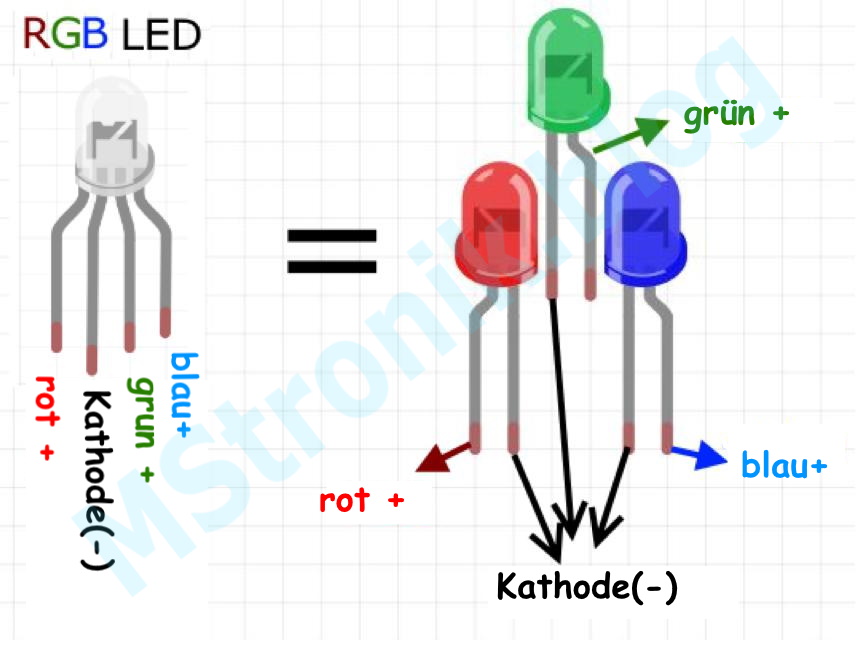
ACHTUNG: Schaue genau auf die Richtung der Beine der RGB-LED:
(das längste Beinchen ist in dieser Fall der Minuspol oder Kathode)

Hardware:
Baue zuerst folgendes auf deiner Steckplatine, ohne das Arduino-Board zu verbinden: ein RGB-LED mit gemeinsamer Kathode und drei 220 Ohm Widerstände.
Drei 220 Ohm Widerstände zu jedem Anode (Pluspol):

Wähle drei digitale Ausgänge (Pins) für die drei Anoden (rot, grün, blau).
Merke dir deine Auswahl:
D__ für rot, D__ für grün und D__ für blau.


Programmiere dein Arduino und notiere, welche Farbe du siehst, wenn du die drei Anoden ein- oder ausschaltest.
LOW = ausschalten
HIGH = einschalten

RGB-LED. Software:

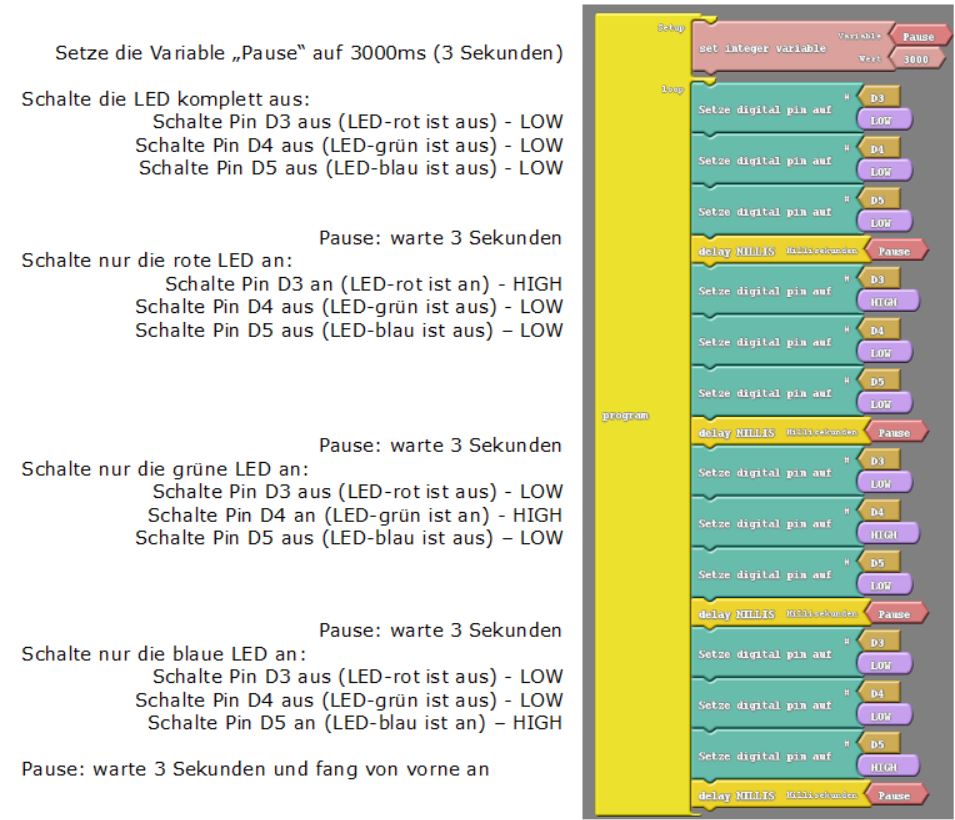
Wechsel die Farbe jede 3 Sekunden. Hier das Programm im ArduBlock:
Teil 2. Temperatursensor LM35
ACHTUNG!!! Wenn du die Beinchen falsch steckst, wird der LM35 SEHR heiß und kann kaput gehen!!!
Wenn du deinen Temperatursensor LM35 mit der flachen Seite zu dir betrachtest, haben die Beinchen diese Reihenfolge:
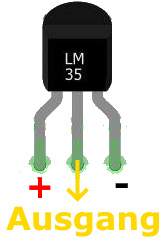
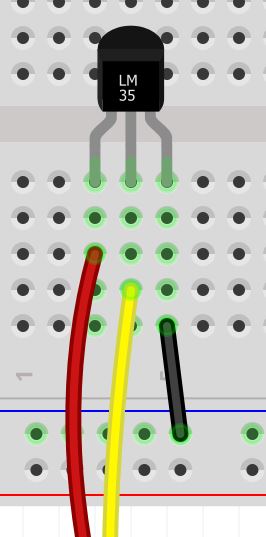
Verbinde das + mit dem 5V-Pin im Arduino. Verbinde das – auf irgendeinen GND-Pin im Arduino. Verbinde den Temperatursensor-Ausgang mit einem Analog-Eingang (z.B. Pin A2) im Arduino.

Der LM35 liefert eine Spannung von 10mV (0.01V) pro 1°C Temperaturunterschied.
Um den vom LM35 gemessenen Wert zu lesen, benutzen wir die Funktion „analogRead“. Diese Funktion liefert generell Werte zwischen 0 und 1023:
0 bedeutet, dass keine Spannung anliegt (0V).
1023 bedeutet, dass 5V anliegen.
Mit der Funktion „Zuordnen“ lassen wir das Programm über die anliegende Spannung (0V bis 5V) die Zahlenwerte 0 bis 1023 den entsprechenden Temperaturwerten zuordnen.
Also: Spannung (0V-5V) → Zahlenwert (0-1023) → Temperaturwert (0°C – 100°C)
LM35. Software:
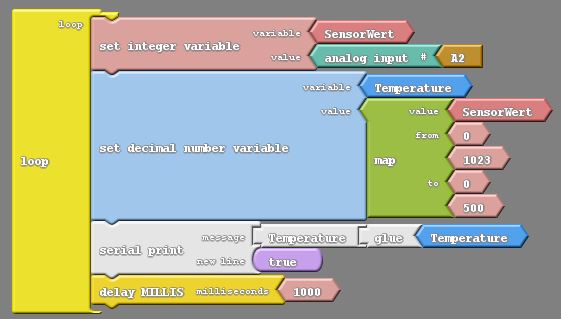
Klicke auf den Knopf „Seriellmonitor“ oben rechts:

Ein Pop-up-Fenster erscheint und zeigt dir die aktuell gemessene Temperatur:
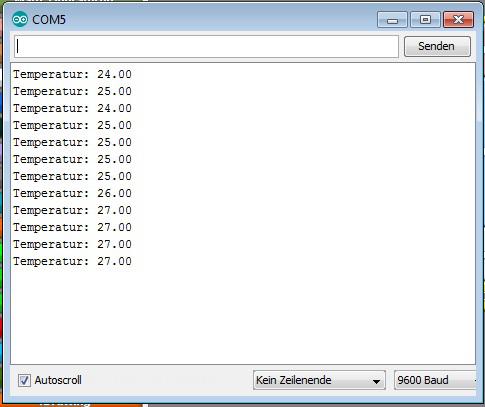
Trage die Werte, die du auf dem Seriellmonitor siehst, in folgende Tabelle ein:

Welche Maximal- und Minimal-Werte zeigt dein Temperatursensor LM35?
Tmin: ____°C
Tmax:____°C
Farbthermometer. Hardware:
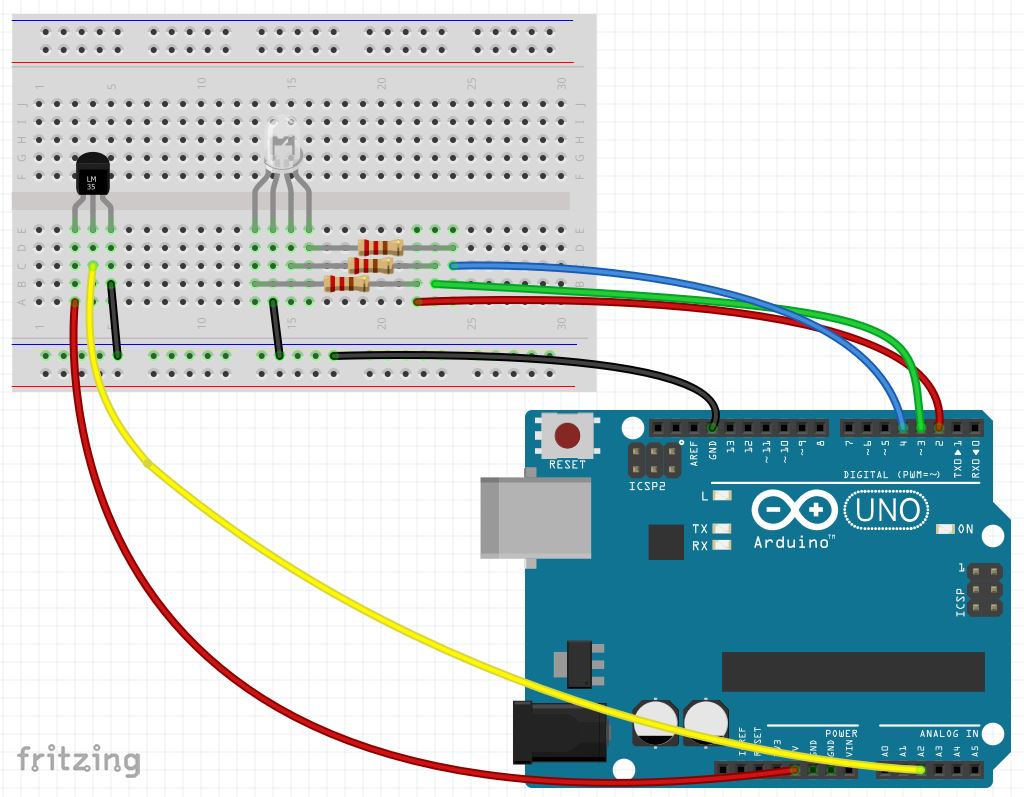
Farbthermometer. Software:
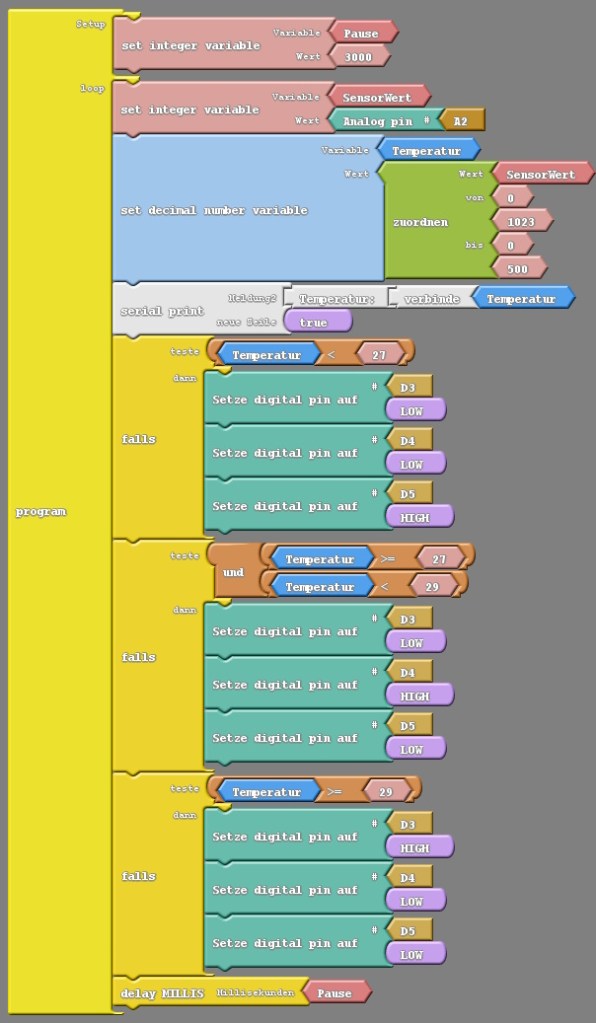
Überlege dir, welche Farbe du bei den verschiedenen Temperaturwerten haben möchtest. Wir haben z.B. Folgendes programmiert:
Falls die Temperatur unter 27°C ist, wird die LED blau leuchten
Falls die Temperatur zwischen 27°C und 29°C ist, wird die LED grün leuchten
Falls die Temperatur über 29°C ist, wird die LED rot leuchten

Achte darauf, dass die Werte der Jahreszeit entsprechen. Versuch im Winter niedrige Temperaturbereiche einzustellen.
Deine Auswahl:

Download the code from Github here.
int ledRot = 9;
int ledGruen = 10;
int ledBlau = 11;
float Temperatur;
float Spannung;
int SensorWert;
void setup() {
  // put your setup code here, to run once:
pinMode(ledRot, OUTPUT);
pinMode(ledGruen, OUTPUT);
pinMode(ledBlau, OUTPUT);
Serial.begin (9600);
}
void loop() {
  // put your main code here, to run repeatedly:
  SensorWert= analogRead(A2);
  Spannung = (5.0 / 1023)  * SensorWert;
  Temperatur = 100 * Spannung;
  if (Temperatur >= 27 ){
    digitalWrite(ledRot, HIGH);
    digitalWrite(ledGruen, LOW);
    digitalWrite(ledBlau, LOW);
    delay(500);
  }
  if ((Temperatur >= 26)&&(Temperatur < 27)){
    digitalWrite(ledRot, LOW);
    digitalWrite(ledGruen, HIGH);
    digitalWrite(ledBlau, LOW);
    delay(500);
  }
  if ((Temperatur >= 10)&&(Temperatur < 26)){
    digitalWrite(ledRot, LOW);
    digitalWrite(ledGruen, LOW);
    digitalWrite(ledBlau, HIGH);
    delay(500);
  }
  Serial.println(Temperatur);
  delay(1000);

}
 MStronik
Hinterlasse einen Kommentar